| 便利な使い方 |
⑩ プレイヤーソート
プレイ中にメンバーチェンジがあった場合、オフィシャル画面で操作をしていると、
プレイ中のメンバーが固まっていなくてプレイヤーを探す事がよくあります。
そういった場合は、再読み込みボタン (動作(R)->再読み込み(R)) (動作(R)->再読み込み(R))
を押してください。プレイ中のプレイヤーが固まって表示されるので操作も簡単になります。
|
⑨ Cのキー
ゲームが始まって、スコアを付け始めると。
操作するのは時間を停めたり、再開したり・・・これはスペースを押す事で出来るので
難しくなく、笛が鳴ったらスペースを押すという操作で大丈夫
でも、ゴール下で、ゴチャゴチャプレイが始まるとさぁ大変・・・
誰がシュート失敗?誰がゴールを決めたバスカン?誰がファウル?
一度にいろんな事をしないといけない時ってありますよね
そういった場合にも是非覚えてほしいのが[C]のキー操作(^_^)v
オフィシャル画面で、AチームからBチームに移動したい、BチームからAチームに移動したい
そんな時には[C]を押すとすぐに相手チームに移動します
後は矢印キーでプレイヤーを選んで登録してください!
|
⑧ 早いキー操作方法
ファンクションキーではなくオフィシャル画面でキー操作のみでプレイを登録出来ます。
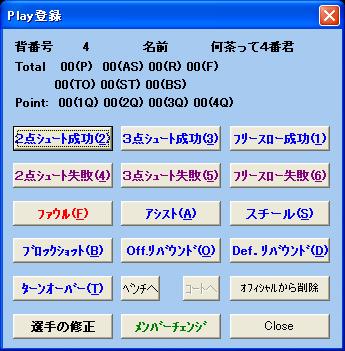
例えば:「何茶って4番君」が、Pファウルで2ショットを登録する場合
①オフィシャル画面の「何茶って4番君」の所で「リターン」を押します。
下記画面が出て来ます。
②「F」を押し「2」を押す、そして「リターン」これで終了です。
下記画面にあるように下線部のキーを押すとその操作をしてくれます。
これで、いろいろあった登録操作が少しだけ早くできるようになると思います。
やってみて下さい。
|
①
メンバーファイルの設定
所属チームがある場合、自分のチームのメンバーファイルを作成しておき、
Option画面のチームA(又はB)ファイルに設定しておくと、起動時にメンバーが自動的にロードされます。
方法:(TeamAの場合)
・メンバーファイルの作成方法
上段のチーム(チームA)にある「なまえ」をクリックして、メンバーを登録していきます。
全てのメンバーの登録が完了したら、
「ファイル」->「チームA」->「Write」でファイルを指定し、ファイルへの書き込みを行ないます。
・Option画面でチームAファイルの所に作成したメンバーファイルを設定します。
右にあるを クリックしてファイルを指定すると便利です。 クリックしてファイルを指定すると便利です。
|
②
間違った時に
プレイを登録した際に間違った場合、Ctrl-Zを押すことで一つ前の動作の状態に戻すことが出来ます。
注意しなければいけないのは、元に戻す動作はPlaayByPlay画面の最後にある動作です。
Ctrl-Zを押す時には、PlaayByPlay画面の最後の動作を確認してから行なってください。
(但し、一度取り消した動作は元には戻りません)
|
③
後でプレイを追加、修正したい場合
ゲーム終了後、ビデオ等で再度見ながら細かく、プレイを登録したい時や、
途中に動作の登録を追加したい時などは、PlaayByPlay画面を使用すれば修正、挿入、削除が可能です。
|
④ファンクションキー
「表示」->「FKey」でファンクションキー画面が表示されます。
ファンクションキーに割り当てられている情報をファンクションキーを使って操作する事が可能です。
キーを押す度に情報が変わっていきます。
|
⑤ メンバーチェンジ
メンバーチェンジが頻繁に行なわれたりすると、誰がプレイしてて、誰がベンチにいるのか
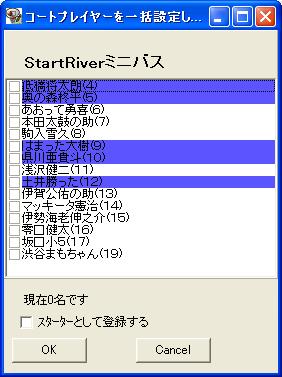
判らなくなりませんか?そんな時には、コートでプレイしているメンバーを一括で設定出来るように
なっています。
方法:
「動作」->「コートプレイヤー選択」->「TeamA」又は「TeamB」を選択する、又は
 のボタンを押します。下記画面でコートプレイヤーを選択します。 のボタンを押します。下記画面でコートプレイヤーを選択します。
|
⑥ 相手チームファイル
相手チームはいつも違うのでなかなか設定するのが大変ですよね
そういう場合には、番号のみ登録してあるメンバーファイルを作っておくといいですよ。
(一般以外の試合なら4番から順に作るといいでしょう!)
そのファイルをOption画面の「チームBメンバーファイル」に登録しておきます。
これによりいきなり試合が始まっても誰も登録されていない状態からではなくなるので
登録の手間を省く事ができます。
(ダウンロード画面からそのメンバーファイルもダウンロードできるようになっています!
|
⑦ 時間の修正
ゲームを入力中に「あっ!時間を開始するのを忘れてた!」って失敗がよくあります。
私もよくやります。(^^ゞ
得点グラフを表示をすると得点の上がり方が異様に変だったりします。
数秒で10点とかありえない。グラフになってしまいます。
そういう時は「PlayByPlay」で時間を一括で修正できます。
①修正したいPlayByPlayのアクションを複数選択します。
②「修正」ボタンをクリック。
③「動作」の選択されたタイマーを滑らかにするをクリック。
これにより得点グラフが何とか見た目を取り繕えます。(^^ゞ
ゲームの保存も忘れないように!
|