| いきなりゲーム開始 |
さてさて何をやっていいのか判らない・・・そんな方はいろんな場所を
「クリック」又は「ダブルクリック」又は「右クリック」キーボードの「Enterキー」を
してみて下さい。いろんな所でいろんな事が出来ます。
とりあえず、こうしたいなーあぁしたいなぁと思うところでにカーソルかマウスを持って行き
操作してみてください、やりたい事が出来るはず!
これ以降の説明は、いろいろやってわからない時に見ればいいと思います。
|
①
プレイヤーの設定
プレイヤーを設定するには「なまえ」と書いてある部分をクリックするか「Enter」キーを押と登録操作が出来 ます。
|
②
時計について
時計は下記画面のStart・Stopボタンを押すことで開始停止が出来ます。スペースキーを押すと
開始と停止が交互に動作します。

|
③
得点について
・ランニングスコアでクリック又はダブルクリックすると 今プレイしているメンバーが表示されるので、
得点した人を選択し、その後ポイント数を選択します。
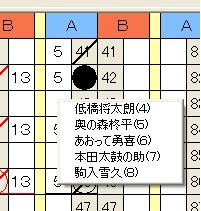
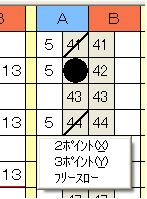
・プレイヤーをクリック又はダブルクリック又は「Enter]キーを押すと。そのプレイヤーの動作を登録できます。
得点の登録もその画面上で行なえます。(プレイヤーの動作登録)
|
④ピリオドの終了
ピリオドが終了した時には「ピリオド終了」のボタンを押します。
時間が余っていても、自動的に次のピリオドに移ります。

ピリオド終了時など、チーム全員のコートプレイヤーを交代させたい場合には、
「動作」->「コートプレイヤー選択」からチームを選択します。
又、 のボタンでも可能です。 のボタンでも可能です。
|
⑤ ゲームの終了
ゲーム終了時にはゲーム終了ボタンを押します。
|
⑥ ゲームの保存
ゲームの保存は「ゲームデータの保存」、「Html保存」、「オッフィシャル保存」があります。
・ゲームデータの保存は再度ゲームを本ソフトで開く場合に使用します。
(これをやっておくと修正等行なう場合に便利です)
・Html保存はHP上にアップする場合や、印刷する場合に使用します。
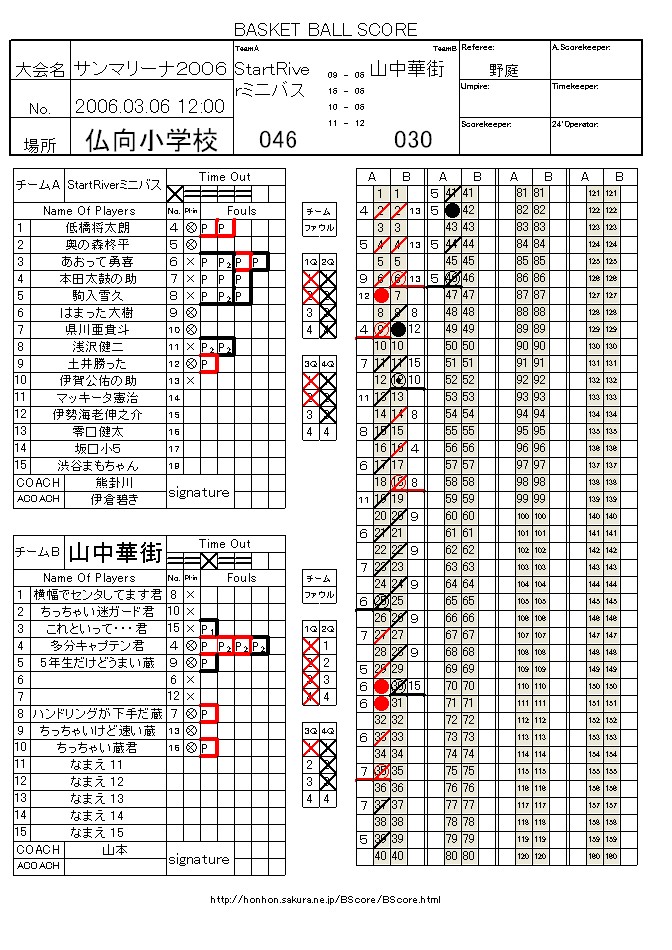
(サンプル)
(印刷は、ブラウザの印刷機能を使用してください)
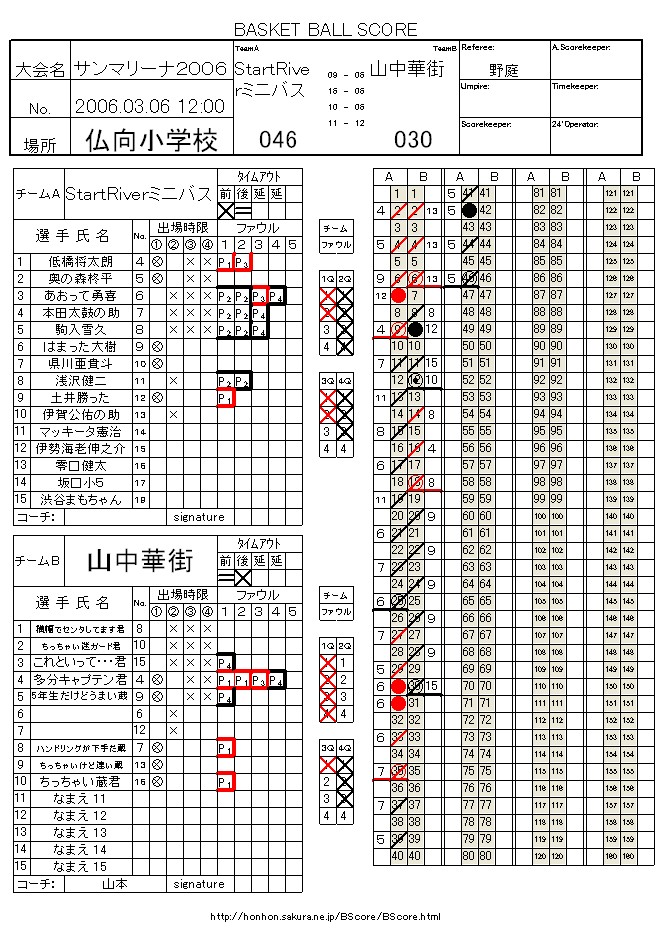
・オッフィシャル保存は、市販のスコアブックのフォーマットで保存されていますので、
(jpegフォーマット)HP上にアップ、印刷などに使用してください。
(サンプル1)(サンプル2)
|